Mr.Crab SpongeBob SquarePants Mr. Krabs

This is default featured post 1 title

Go to Blogger edit html and find these sentences.Now replace these sentences with your own descriptions.This theme is Bloggerized by Lasantha Bandara - Premiumbloggertemplates.com.

This is default featured post 2 title

Go to Blogger edit html and find these sentences.Now replace these sentences with your own descriptions.This theme is Bloggerized by Lasantha Bandara - Premiumbloggertemplates.com.

This is default featured post 3 title

Go to Blogger edit html and find these sentences.Now replace these sentences with your own descriptions.This theme is Bloggerized by Lasantha Bandara - Premiumbloggertemplates.com.

This is default featured post 4 title

Go to Blogger edit html and find these sentences.Now replace these sentences with your own descriptions.This theme is Bloggerized by Lasantha Bandara - Premiumbloggertemplates.com.

This is default featured post 5 title

Go to Blogger edit html and find these sentences.Now replace these sentences with your own descriptions.This theme is Bloggerized by Lasantha Bandara - Premiumbloggertemplates.com.

Sabtu, 16 Maret 2013

Instalasi Packet Tracer 5.2 di Ubuntu 9.10

Instalasi Packet Tracer 5.2 di Ubuntu 9.10


Pada hari ini saya iseng-iseng mengoogling software simulasi jaringan yang tersedia di Ubuntu. Tidak menyangka ternyata Packet Tracer yang pernah saya gunakan di Windows juga tersedia di Ubuntu. Tanpa tedeng aling langsung meluncur ke TKP. Nach pada posting kali ini saya akan membahas cara menginstall Packet Tracer, khususnya Packet Tracer 5.2 di Ubuntu 9.10

  • Langkah pertama adalah mendownload Packet Tracer di link ini. Untuk sistem operasi Ubuntu, pilihlah file Packet Tracer51_i386_installer-deb.bin.
  • Setelah file berhasil didownload, kamu harus merubah permission dari file tersebut menjadi 755. Caranya ketikkan perintah (tanpa tanda petik) “sudo chmod 755 /directory tempat kamu menyimpan file tersebut/Packet Tracer51_i386_installer-deb.bin” Sebagai contoh file tempat saya menyimpan berada di directory /home/indrabt. maka saya mengetikkan perintah “sudo chmod 755 /home/indrabt/Packet Tracer51_i386_installer-deb.bin”. Untuk lebih jelasnya coba perhatikkan gambar dibawah ini
Perintah mengubah hak akses file Packet Tracer 300x70 Instalasi Packet Tracer 5.2 di Ubuntu 9.10
  • Terminal akan meminta password root kamu. Masukkan password root kamu. Langkah berikutnya adalah menjalankan file installer program Packet Tracer. Caranya ketikkan perintah “sudo /directory tempat kamu menyimpan file tersebut/Packet Tracer51_i386_installer-deb.bin” (tanpa tanda petik). Pada kasus saya, saya mengetikkan perintah “sudo /home/indrabt/Packet Tracer51_i386_installer-deb.bin”. Untuk lebih jelasnya coba perhatikan gambar dibawah ini.
Perintah menjalankan program Packet Tracer 300x29 Instalasi Packet Tracer 5.2 di Ubuntu 9.10
  • Kemudian kamu akan diminta untuk menekan tombol enter untuk membaca EULA dari Packet Tracer. Pada baris akhir dari EULA, akan muncul pesan apakah kamu setuju dengan EULA yang telah dibaca tadi. Tekan tombol “Y”.
  • Jadi dech proses instalasinya. Kamu bisa mengakses program Packet Tracer di menu Internet->Cisco Packet Tracer. Catatan : Hal yang harus diperhatikan pada waktu kamu menjalankan program Packet Tracer ini, kamu harus menonaktifkan compiz kamu, apabila kamu mengaktifkan compiz. Karena berdasarkan pengalaman saya, menu-menu yang terdapat pada packet tracer tidak dapat dilihat dengan jelas atau kabur. Untuk lebih jelasnya coba kamu perhatikan gambar dibawah ini.
Gambar menu Packet Tracer yang tidak jelas 300x233 Instalasi Packet Tracer 5.2 di Ubuntu 9.10
  • Apabila kamu berhasil membuat menu packet tracer tetap jelas dan kondisi compiz kamu aktif jangan lupa share ke saya ya icon smile Instalasi Packet Tracer 5.2 di Ubuntu 9.10
Oke sekian saja posting kali ini. Selamat mencoba dan good luck

Mengatasi Software Manager yang hilang di Linux Mint Debian Edition

Mengatasi Software Manager yang hilang di Linux Mint Debian Edition

Sekarang lagi booming penggunaan Ubuntu versi 12.04. Sebenarnya saya juga tertarik untuk mencoba Ubuntu versi 12.04 yang merupakan versi LTS (Long Term Support) sehingga dukungan terhadap Ubuntu versi ini lebih lama dibandingkan dengan Ubuntu versi non LTS. Tapi permasalahannya saya sudah merasa nyaman dengan menggunakan Linux Mint Debian Edition. Alasan kedua adalah saya tidak tertarik untuk melakukan fresh install, dan menginstall program-program yang dibutuhkan, dimana saya harus mendownload lagi untuk menginstall program yang saya butuhkan. Jadi saya memutuskan untuk tetap setia menggunakan LMDE.

LMDE baru-baru ini merilis update pack versi 4. Setelah mengupdate dan menginstall desktop Cinnamon pada LMDE versi XFCE saya, saya menjumpai satu keanehan, yaitu Software Manager saya menjadi hilang. Nah pada posting kali ini saya akan menjelaskan cara mengembalikan Software Manager yang hilang tersebut. Caranya cukup sederhana, yaitu dengan melakukan install ulang Software Manager. Berikut ini tutorial instalasinya :
  1. Langkah pertama adalah membuka program Synaptic Package Manager
  2. Langkah kedua cari program dengan nama MintInstall pada Synaptic Package Manager, dengan cara mengetikkan MintInstall pada text box search Synaptic Package Manager
  3. Langkah ketiga lakukan instalasi program MintInstall tersebut
Oke sekian saja posting kali ini. Selamat mencoba dan good luck

Membuat program berjalan secara otomatis pada waktu startup di Ubuntu

Membuat program berjalan secara otomatis pada waktu startup di Ubuntu


Halo pada posting kali ini saya akan menjelaskan tutorial langkah demi langkah cara membuat program berjalan otomatis pada waktu startup di Ubuntu. Pada tutorial ini saya akan memberikan contoh membuat program Avatar Window Navigator (Program yang berupa dock toolbar yang biasanya terdapat di sistem operasi Macintosh. Saya akan memberikan tutorial cara menginstall program ini di lain hari) berjalan secara otomatis pada waktu startup.

clip image002 Membuat program berjalan secara otomatis pada waktu startup di Ubuntu
Tutorial ini juga dapat diterapkan untuk membuat suatu program berjalan secara otomatis pada waktu startup Ubuntu, karena pada intinya cara membuat suatu program berjalan secara otomatis di Ubuntu adalah sama. Bagi kamu yang ingin mengetahui program Avatar Window Navigator di Ubuntu dapat melihat gambar dibawah ini. Pamer sedikit ga papa kan icon biggrin Membuat program berjalan secara otomatis pada waktu startup di Ubuntu
avatar window navigator 300x21 Membuat program berjalan secara otomatis pada waktu startup di Ubuntu
Oke berikut ini merupakan tutorial langkah demi langkah membuat program Avatar Window Navigator berjalan secara otomatis pada waktu startup di Ubuntu.
  • Piih menu System->Preferences->Sessions.
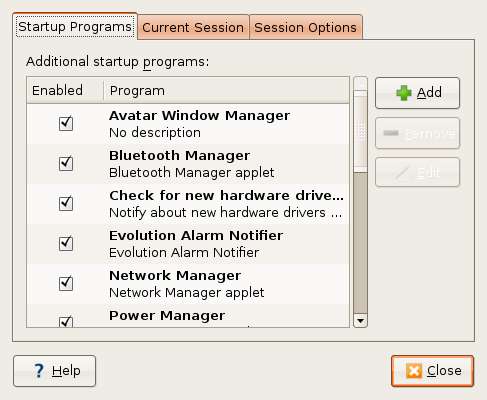
  • Pilih tab startup programs dan klik tombol Add seperti yang ditunjukkan pada gambar dibawah ini
screenshot sessions preferences 300x246 Membuat program berjalan secara otomatis pada waktu startup di Ubuntu
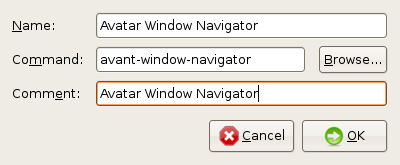
  • Pada Window Add Startup Program isikan name, command, dan comment. Point terpenting disini adalah command. Jangan sampai kamu salah memasukkan command milik program lain. Karena saya ingin membuat program Avatar Window Navigator berjalan secara otomatis maka saya memasukkan command avant-window-navigator. Setelah itu klik tombol Ok. Supaya lebih jelasnya coba perhatikan gambar dibawah ini
screenshot add startup program 300x123 Membuat program berjalan secara otomatis pada waktu startup di Ubuntu
Bagaimana bila kamu tidak hafal command untuk program yang mau dijalankan pada waktu startup Ubuntu ?. Caranya gampang sekali. Berikut ini tip untuk mengetahui command suatu program di Ubuntu.
  • Pertama pilih System->Preferences->Main Menu.
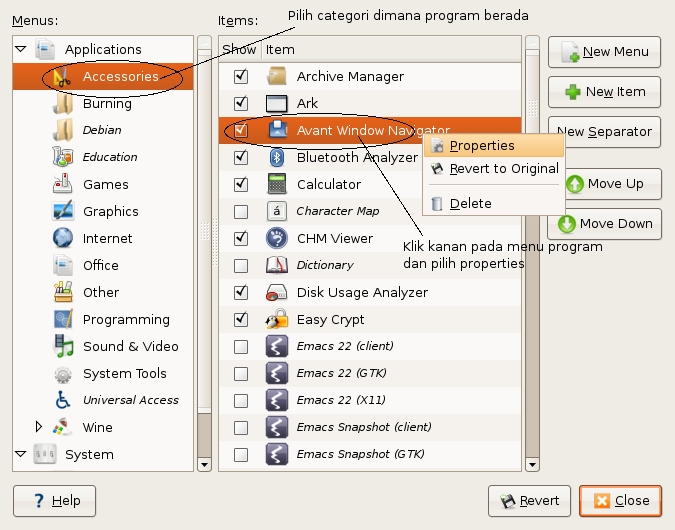
  • PIlih categori dimana menu program kamu berada. Pada kasus Avatar Window Navigator, saya memilih categori Accessories karena menu program tersebut berada pada categori tersebut.
Langkah berikutnya klik kanan pada menu program yang mau dijalankan pada waktu startup dan pilih sub menu properties. Apabila bingung coba perhatikan gambar dibawah ini
main menu 300x235 Membuat program berjalan secara otomatis pada waktu startup di Ubuntu
Copi textbox command pada window Launcher properties dan pastekan pada text box command pada window add startup program
launcher properties 300x140 Membuat program berjalan secara otomatis pada waktu startup di Ubuntu
Oke sekian saja posting saya kali ini. Selamat mencoba dan good luck

Daftar Software Wajib Di Ubuntu

Daftar Software Wajib Di Ubuntu

Pada halaman ini saya akan mencantumkan daftar software wajib dimiliki oleh Ubuntuer sekalian. Sering-sering mengunjungi halaman ini ya, karena saya akan sering-sering mengupdate halaman ini apabila menemukan software yang cukup menarik bagi saya. kalau bagi agan-agan tidak menarik ya mohon dimaafkan dan dilarang protes, karena penilaian tiap-tiap orang berbeda icon mrgreen Daftar Software Wajib Di Ubuntu.
Oke tanpa basa-basi lagi berikut ini software yang menarik dan berguna bagi agan sekalian

Software Grafik

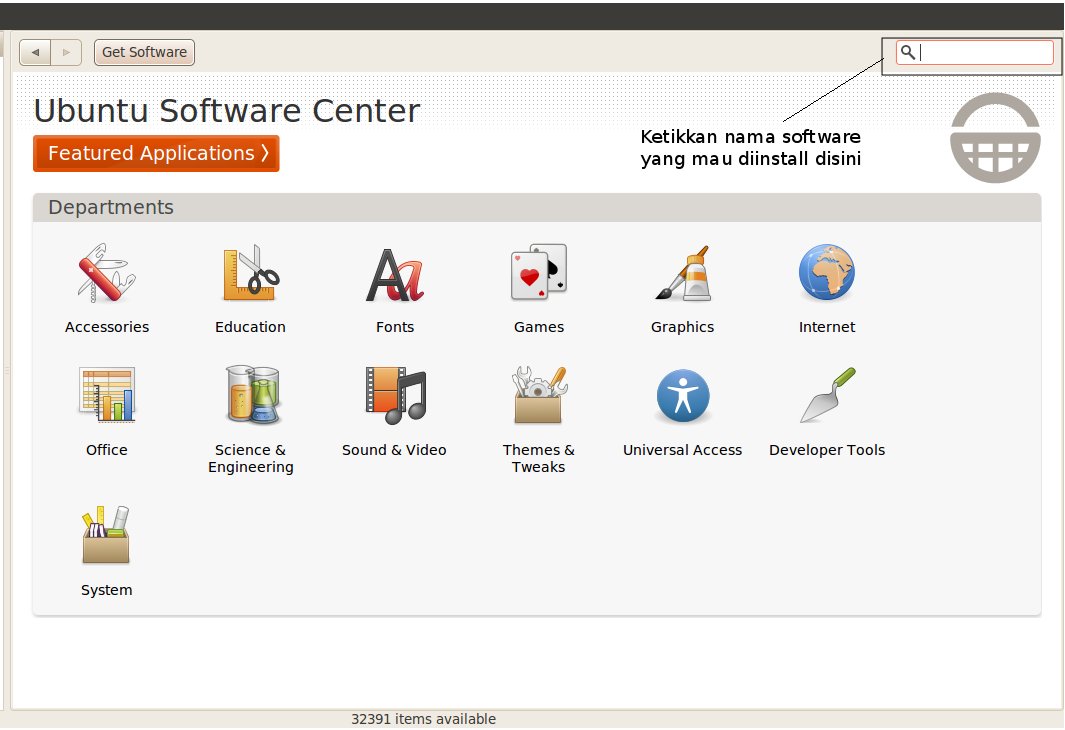
  • GIMP -> berhubung Ubuntu versi 10.4 tidak menyertakan GIMP secara default, maka kamu harus menginstallnya dengan menggunakan Ubuntu Software Center. Caranya mudah kok cukup ketikkan kata GIMP di text box dari Ubuntu Software Center dan pilih GIMP Image Editor. Untuk lebih jelasnya coba perhatikan gambar dibawah ini
Ubuntu Software Center 300x205 Daftar Software Wajib Di Ubuntu
Ubuntu Software Center
  • Inkscape -> Program untuk membuat gambar vector. Memiliki fungsi seperti Corel Draw. Untuk menginstall ketikkan Inkscape di Ubuntu Software Center dan pilih Inkscape.
  • Blender (update Tgl 05-12-2010) -> Software yang memiliki fungsi yang sama seperti 3D Studio Max

Office

  • LyX -> Program untuk membuat dokumen dan artikel ilmiah. Untuk menginstall cukup ketikkan Lyx di Ubuntu Software Center dan pilih LyX Document Processor
  • K3B (Update tgl 05-12-2010) -> Software yang memiliki fungsi yang sama dengan Nero Burning Rom di Windows

Sofware Internet

  • FileZilla -> merupakan program FTP client. Untuk menginstall ketikkan Filezilla di Ubuntu Software Center dan pilih FileZilla.
  • Axel -> merupakan download accelerator untuk Linux. Ada dua versi program Axel ini, yang pertama console version dan yang kedua versi GUI version. Bedanya kalau console version hanya bisa dijalankan di terminal, sedangkan GUI atau front end version memiliki user interface untuk menjalankan program Axel ini. Kalau saya lebih menyukai yang versi console dibandingkan dengan versi front end atau GUI. Untuk menginstall, ketikkan axel di Ubuntu Software Center. Pilih yang Light Download Accelerator – console version untuk menginstall axel versi console. Pilih axel untuk menginstall versi GUI atau front end dari axel.
  • Epiphany -> merupakan program web browser yang lebih ringan dibandingkan dengan Firefox. Untuk menginstall ketikkan Epiphany di Ubuntu Software Center dan pilih Epiphany (Epiphany-Browser).
  • Desktop Webmail -> merupakan program untuk mengakses email Yahoo dan Gmail. Untuk menginstall ketikkan desktop webmail di Ubuntu Software Center dan pilih Desktop Webmail.
  • Mozilla Thunderbird -> merupakan program email client. Untuk menginstall ketikkan Thunderbird di Ubuntu Software Center dan pilih Mozilla Thunderbird Mail/News.
  • Adobe Flash Plugin -> berguna untuk melihat konten-konten Flash di internet. Untuk instalasi ketikkan adobe di Ubuntu Software Center dan pilih Adobe Flash Plugin 10

Programming

  • Netbeans -> merupakan program IDE untuk membuat program seperti Java, PHP, C/C++. Untuk menginstall ketikkan Netbeans di Ubuntu Software Center dan pilih Netbeans IDE 6.8
  • JDK -> Java Development Kit. Software yang dibutuhkan untuk membuat program Java. Untuk cara menginstall akan saya bahas pada posting mendatang
  • XAMPP for Linux -> merupakan program web server yang digunakan untuk membuat website yang berbasiskan PHP. untuk cara menginstall lihat posting dengan judul Instalasi XAMPP pada Ubuntu 8.04. Jangan khawatir cara menginstall XAMPP untuk Ubuntu versi 8.04 ke atas sama kok.
  • Eclipse (Update tgl 05-12-2010) -> Multipurpose  programming editor.

Video dan Audio

  • Dragon Player -> untuk memainkan file video. Untuk menginstall cukup ketikkan dragon di Ubuntu Software Center dan pilih Dragon Player.
  • VLC Media Player -> untuk memainkan file video. Untuk menginstall cukup ketikkan VLC di Ubuntu Software Center dan pilih VLC Media Player.
  • Amarok -> untuk memainkan file music. Untuk menginstall cukup ketikkan amarok di Ubuntu Software Center dan pilih Amarok.
  • Gnome Media Player (update tgl 05-12-2010) -> untuk memainkan file video. Untuk menginstall cukup ketikkan Gnome Media Player di Ubuntu Software Center
  • Cheese (update tgl 05-12-2010) -> digunakan untuk mengaktifkan webcam yang kita miliki.
  • SMPlayer (Update Tgl 05-12-2010) -> digunakan untuk memainkan file video yang kita miliki

Mengedit file menggunakan Nano dan Vi/Vim

Mengedit file menggunakan Nano dan Vi/Vim


Jika kamu mengikuti tutorial command dan conquer selama ini, kamu setidaknya sudah mengetahui bagaimana cara-cara menggunakan terminal dengan aman, dan cara memanage file melalui command line. Bulan ini kita akan menunjukkan pada kamu bagaimana cara mengedit file menggunakan Nano dan Vi/Vim.

Sebagai permulaan, saya akan menunjukkan cara termudah untuk menggunakan editor yang termudah dari dua editor, yaitu nano. Ketikkan perintah berikut ini
nano example.txt
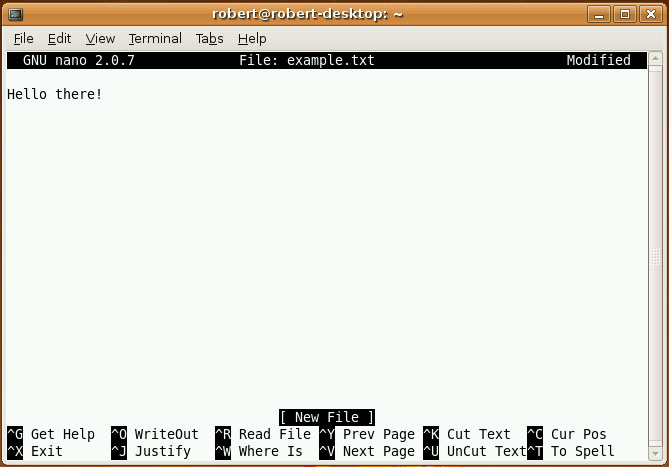
Perintah diatas akan menampilkan program Nano seperti gambar dibawah ini
nano editor 300x209 Mengedit file menggunakan Nano dan Vi/Vim
Pada bagian atas editor terdapat 3 informasi. Disebelah kiri terdapat tulisan ‘GNU Nano’ diikuti dengan versi dari GNU Nano ini, pada bagian tengah terdapat nama file yang ditampilkan, dan pada bagian kanan terdapat informasi status dari file. Pada bagian bawah, terdapat dua baris command dari editor, diikuti dengan status baris dari dua command tersebut. Untuk mengedit file, kamu cukup melakukan pengetikkan seperti yang kamu lakukan pada program text editor lainnya.
Disamping mengedit file, fungsi-fungsi umum (dan kombinasi dari fungsi-fungsi tersebut) terdapat pada bagian bawah editor. Sebagai contoh , ^O (Ctrl+O) akan melakukan fungsi ‘WriteOut’ atau akan melakukan fungsi save  file, dan ^W (Ctrl+w) berguna untuk melakukan fungsi pencarian pada file. Nano merupakan editor yang paling mudah dibandingkan dengan Vi atau Vim, tapi dari sisi fungsionalitas Vi atau Vim jauh lebih unggul dibandingkan dengan Nano.
Secara standard Ubuntu hanya menyertakan program Vim versi basic. Tapi fungsi-fungsi yang terdapat pada program Vim basic ini masih dapat digunakan untuk melakukan latihan-latihan yang terdapat pada tutorial ini, tapi untuk melakukan editing tingkat advance atau tingkat mahir, kamu memerlukan full package dari Vim (Kita akan menunjukkan bagaimana mendapatkan package ini dengan menggunakan command line pada tutorial mendatang).
Text editor umumnya mempunyai dua fungsi utama : mengedit file dan melakukan otomatisasi task. Task dapat berupa segala sesuatu mulai dari find/replace atau hanya mengesave suatu file. Pada editor yang memiliki tampilan graphic, fungsi untuk mengsave suatu file dapat dilakukan dengan menggunakan menu atau dengan mengklik tombol. Pada Nano, kamu menggunakan kombinasi key tertentu untuk melakukan fungsi ini. Vim memiliki dua mode untuk melakukan fungsi ini : insert mode dan command mode. coba ketikkan perintah vim example.txt pada terminal, maka layar kamu akan menampilkan tampilan seperti gambar dibawah ini. Vim pada gambar dibawah ini menggunakan mode standard, yaitu command mode. Sehingga kamu tidak dapat mengedit dokumen
vim editor dalam mode command 300x209 Mengedit file menggunakan Nano dan Vi/Vim
Untuk melakukan switch pada insert mode, tekan ‘i’ atau tombol insert. Sekarang kamu dapat mengedit file. Coba ketikkan beberapa teks, kemudian lakukan switch back pada command mode dengan menekan tombol escape (esc).
Command Function
:w
Save the document.
:q
Quit Vim.
:q!
Quit Vim without Saving
h,j,k,l
Move around
document, you can
also use the arrow keys
:e [filename]
Open the given file.
:help
[command]
Open the main help
page or get specific
help
:set [option]
[value]
Get a list of options
that have been set, or
set an option
Terdapat beratus-ratus atau mungkin beribu-ribu command pada Vim. Beberapa command vim dasar dapat dilihat diatas.
Sebagai contoh, Jika kamu ingin menyimpan perubahan yang kamu lakukan, ketikkan ‘:w’ (semua Vim command dimulai dengan tanda ‘:’) Kamu juga dapat menggabungkan beberapa command menjadi satu, sebagai contoh command ‘:wq’ akan melakukan save file dan setelah itu akan melakukan fungsi quit dari program Vim.
Command-command diatas hanya merupakan beberapa command dasar dari Vim. Vim juga memiliki command untuk melakukan copy/paste, find/replace, syntax highlighting, showing line number, dan masih banyak fungsi-fungsi lainnya. Jika kamu ingin mengetahui lebih banyak informasi mengenai fungsi yang dimiliki oleh Vim, gunakan command :help atau kamu dapat membaca dokumantasinya di http://www.vim.org/docs.php

Ayo mengenal command line di Linux

Ayo mengenal command line di Linux


Pandangan pertama pengguna Linux baru mengenai command line mungkin adalah sesuatu yang menakutkan. Tapi ada peribahasa yang berkata tak kenal maka tak sayang. Apabila kamu sudah benar-benar menguasai command line ini maka kamu dapat dipastikan bakal kecanduan menggunakannya. Kalo kamu menanyakan pendapat saya pribadi, maka saya akan menjawab tidak tahu. Soalnya saya merasa saya bukan seorang master Linux, apalagi master dalam hal command line icon biggrin Ayo mengenal command line di Linux

Untuk bertemu teman baru kamu, coba buka menu Applications > Accessories > Terminal di Gnome atau K > System > Console di KDE. Pada waktu kamu membuka terminal ini, maka kamu akan melihat
username@computer-name:~$
Hal ini berarti kamu masuk ke command line dengan nama user <username> pada komputer <computer-name>. Tanda :~$ menunjukkan bahwa posisi kamu berada sekarang ada di home directory. Dan kamu login bukan sebagai root user. Jika kamu masih tetap tidak memahami penjelasan barusan, jangan khawatir, hal ini akan dijelaskan pada artikel ini atau pada artikel full circle magazine edisi berikutnya.
Percaya atau tidak langkah pertama untuk menggunakan command line dengan aman adalah mengetahui apa yang sedang kamu ketik. Jika kamu mengetikkan sebuah command dan kamu tidak mengetahui apa fungsi dari command tersebut, maka jangan jalankan command tersebut. Saya tidak mengatakan bahwa kamu harus mengetahui apa semua fungsi command yang sedang diketik, karena hal itu membutuhkan waktu bertahun-tahun untuk mengetahui semua fungsi command. Terdapat beberapa cara untuk untuk mengetahui apa fungsi suatu command. Yang paling mudah adalah dengan mengetikkan
whatis <command>
Fungsi ini akan mencari semua manual (atau man) untuk suatu command, dan menghasilkan output penjelasan singkat mengenai kegunaan suatu command yang dicari. Hal ini tidak selalu berguna, dan tidak selalu menjelaskan fungsi suatu command secara detail. Langkah yang lebih baik dalam mencari kegunaan suatu command adalah dengan mengetikkan :
man <command>
Tidak seperti fungsi ‘whatis’ fungsi man akan memberikan full akses pada halaman full man(s), dan memungkinkan kamu untuk melihat fungsi suatu command, option atau argument yang tersedia untuk command tersebut, dan beberapa contoh dalam menggunakan command tersebut. Argument adalah segala sesuatu yang terdapat setelah command – sebagai contoh pada dua command sebelumnya, kamu menggunakan sebuah argument yaitu nama command. Untuk melakukan navigasi pada halaman man, gunakan tombol panah atas dan tombol panah bawah (atau page up, page down jika kamu tidak sabaran), tekan tombol q untuk keluar.
man man
Command diatas akan menjelaskan cara menggunakan man. Hal pertama yang akan membuat kamu terkejut adalah begitu banyak penjelasan mengenai fungsi command ini. Jika kamu memperhatikan secara detail, kamu akan melihat bahwa penjelasan mengenai fungsi ini sebenarnya adalah sederhana. Segala sesuatu yang terdapat pada tanda kurung [] bersifat optional dalam arti bisa disertakan atau tidak. Jadi jika kamu mengabaikannya, kamu akan melihat ‘man’, ‘man -l file’, ‘man -k regexp’ dan ‘man -f page’. Setiap fungsi ini menerima argument yang berbeda-beda yang ditampilkan dalam tanda kurung persegi. Penjelasan ini cukup berguna, tapi bukan berarti hal ini menjelaskan apa yang dilakukan oleh parameter-parameter yang terdapat pada fungsi tersebut. Hal ini akan dijelaskan pada halaman bawah fungsi tersebut. Jika kamu mengikuti penjelasan fungsi tersebut, kamu akan melihat typical layout dari halaman man. Kamu akan melihat begitu banyak penjelasan yang terdapat pada halaman tersebut, dimana kemungkinan kamu tidak perlu untuk membaca semua informasi tersebut. section ‘OPTIONS’ akan lebih berguna, karena section tersebut akan memberikan kamu daftar kegunaan dari setiap options. Sebagai contoh -L <locate> atau –locate=<locate> akan membuat kamu dapat melihat halaman man dalam options bahasa lain selain option bahasa default yang dipilih. Hal tersebut akan menjelaskan mayoritas section-section yang relevan atau yang berguna dari halaman man; bagaimanapun, terdapat banyak informasi disana daripada yang saya jelaskan disini.
Terdapat cara yang lebih advance untuk mendapat informasi mengenai suatu command, yaitu dengan menggunakan fungsi ‘info’. Bagaimanapun hal ini tidak selalu berguna pada tahap ini. Jika kamu ingin mendapatkan lebih lanjut informasi mengenai fungsi info, ketikkan “?” ketika melihat halaman info untuk mengetahui bagaimana cara melakukan navigasi pada halaman info. ‘man info’ mungkin juga dapat berguna.
Sekarang kamu mengetahui bagaimana cara mendapatkan keterangan atau informasi mengenai suatu command, dan jauh lebih baik untuk mengetahui beberapa command dan hal-hal lain yang harus kamu perhatikan. Hal yang pertama adalah command ‘sudo’. Command ini akan menjalankan command setelah command sudo dengan perbedaan command yang dijalankan memiliki hak akses sebagai root user. Apabila kamu tidak mengetahui apa yang dimaksud dengan root user, root user memiliki hak akses tak terbatas pada sistem, dan karena itu segala sesuatu yang dijalankan sebagai root user memiliki kemungkinan bahaya. Hal ini bukan berarti sudo selalu melakukan segala sesuatu yang merugikan. Sudo juga dapat berguna pada suatu waktu karena hal ini meminimalkan kemungkinan melakukan pengetikkan command yang salah sebagai root. Hal ini disebabkan apabila kamu menjalankan command sebagai root user, kamu benar-benar memperhatikan apa yang kamu ketikkan. Jadi segala sesuatu yang kamu jalankan sebagai root user harus benar-benar diperhatikan, dan kamu benar-benar mengetahui apa fungsi command yang kamu ketikkan.
Hal berikutnya yang harus kamu perhatikkan adalah mengenai command line options. Command line options memanipulasi cara kerja suatu command. Sebagai contoh :
man -k PDF
daripada menampilkan man untuk suatu file PDF (seperti yang mungkin kamu tebak) , command ini akan melist semua output command ini dan menampilkan hasilnya dalam bentuk PDF. Lihat bagaimana tambahan -k dapat melakukan modifikasi output dari man command? modifikasi lainnya dapat mengijinkan user untuk mengirimkan output dari suatu program ke program lainnya, menambahkan isi dari suatu file, menjalankan aplikasi di background, dan masih banyak lagi. Hanya perhatikan ketika kamu melihat simbol yang tidak kamu ketahui, simbol itu mungkin mengubah cara kerja suatu command. Jadi kamu perlu melakukan beberapa riset sebelum menjalankan command tersebut.
Terdapat banyak kombinasi dari command dan modifier yang apabila dijalankan kemungkinan dapat melakukan kerusakan pada sistem. Contoh command yang dapat melakukan kerusakan pada sistem adalah ‘rm -rf’. Command ini apabila dijalankan akan menghapus file sistem yang penting. Jika kamu ingin mengetahui lebih lanjut mengenai command yang tidak seharusnya diketikkan, kamu dapat mengunjungi situs http://ubuntuforums.org/announcement.php?a=54. Saya tahu hal ini kedengarannya menakutkan, tapi lebih baik mengetahui apa yang seharusnya tidak dijalankan.
Command line adalah sahabatmu, dan jangan khawatir dalam menggunakannya.